구글 애널리틱스를 처음 접하면 제일 먼저 드는 생각은
“도대체 이걸 왜 써야 하지? 설치하라는데 어디에 어떻게 해야 하지?”일 수도 있다.
나 역시 처음 GA를 접했을 땐 용어도 낯설고, 코드 붙이라는 말에 머리가 아팠다.
하지만 생각보다 어렵지 않아유~
그래서 이 글에서는 정말 처음부터 GA4를 어떻게 설치하고, 연결하고, 확인하는지까지 천천히 정리해본다.

📌 GA4란?
GA4 (Google Analytics 4)는 웹사이트나 앱에서 방문자가
어디서 들어왔는지, 어떤 페이지를 봤는지, 어떤 행동을 했는지,
구매나 가입 같은 전환을 했는지 등을 데이터로 기록하고 분석해주는 도구다.
예를 들어 쇼핑몰이라면,
“어떤 광고를 보고 들어와서 결제를 했는가?”
“블로그 유입과 인스타그램 유입 중 전환율이 더 높은 건 무엇인가?”
같은 질문에 답해줄 수 있다.
1단계. GA4 속성 만들기
GA4를 사용하려면 먼저 ‘속성’이라는 걸 만들어야 한다.
속성은 쉽게 말해 분석하려는 웹사이트 하나를 등록하는 공간이다.
1. 구글 애널리틱스 접속 → https://analytics.google.com/
2. 구글 계정으로 로그인
3. 측정시작 버튼 클릭

4. 계정 이름 작성 (회사명, 브랜드명 등)
5. 속성 만들기 클릭 → 웹사이트 이름 입력
6. 시간대, 통화 설정 후 ‘다음’

7. 비즈니스 정보 입력 (선택사항) → 만들기
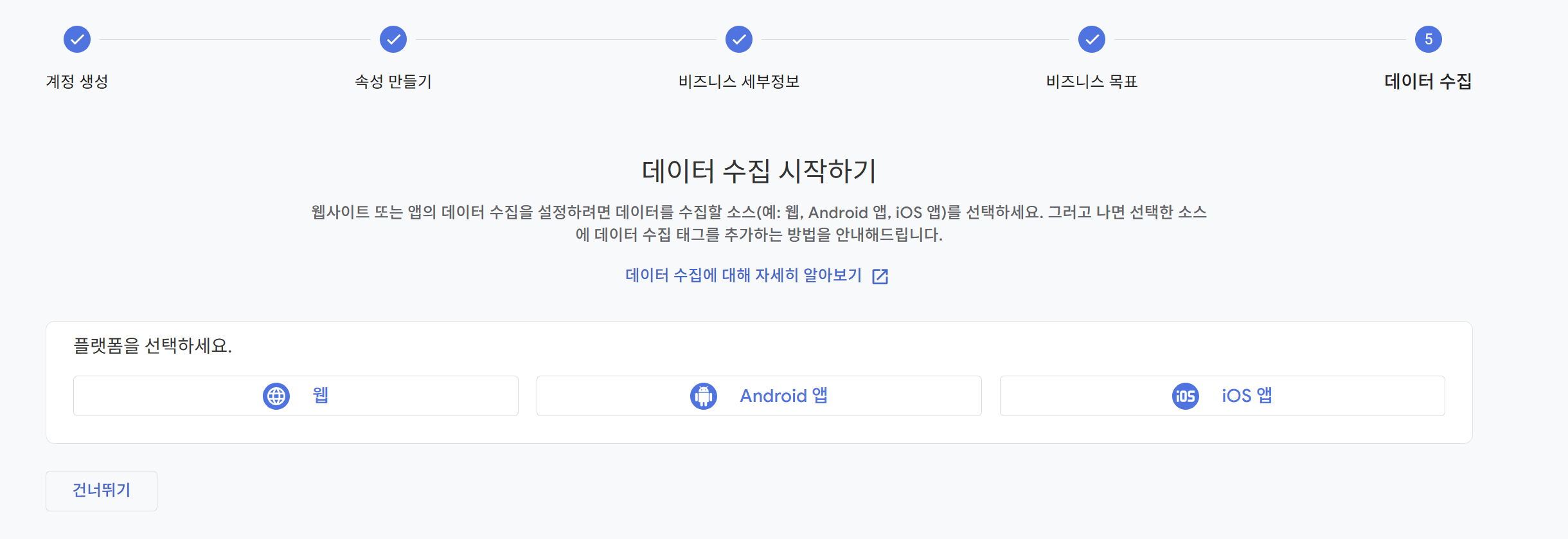
여기까지 하면 GA4 분석을 위한 ‘빈 그릇’이 하나 생긴 셈이다.
2단계. 내 웹사이트랑 연결하기 (코드 삽입)
속성을 만들고나면 GA4가 내 웹사이트에서 무슨 일이 벌어지고 있는지를 ‘관찰’할 수 있도록 연결을 해줘야 한다.
이때 필요한 게 추적 코드 삽입이다.
🔸 방법 ① 코드 직접 삽입 (초보자도 가능)
1. 방금 만든 속성 → 데이터 스트림 > 웹 클릭

2. 본인 사이트 주소 입력 후 스트림 생성
3. G-로 시작하는 Measurement ID 확인 (예: G-AB12CD34EF)

4. '태그 안내 보기' 선택 후 확인되는 코드를 웹사이트에 붙여야 함
5. 이 코드를 웹사이트의 <head> 태그 안에 넣는다. 코드는 보통 아래처럼 생겼다.

<!-- GA4 추적 코드 -->
<script async src="
https://www.googletagmanager.com/gtag/js?id=G-AB12CD34EF
"></script>
<script>
window.dataLayer = window.dataLayer || [];
function gtag(){dataLayer.push(arguments);}
gtag('js', new Date());
gtag('config', 'G-AB12CD34EF');
</script>
🔸 방법 ② GTM(Google Tag Manager)로 연결 (추천)
만약 이미 GTM을 사용하고 있다면, GA4 코드를 GTM으로 넣는 게 더 낫다.
GTM을 사용하면 코드 변경 없이 추적 설정을 쉽게 바꿀 수 있다.
1. GTM에서 새 태그 만들기 → GA4 설정
2. Measurement ID 입력 → All Pages 트리거 연결
3. 태그 저장하고 게시(Publish)
3단계. 설치 잘 됐는지 확인하기
설치했다면, GA4가 실제로 데이터를 잘 받고 있는지 확인해야 한다.
1. GA4 → 왼쪽 메뉴에서 실시간(Realtime) 클릭
2. 내 웹사이트에 접속한 상태에서 실시간 유저 수 확인
3. 내 IP가 잡히는지, 어떤 페이지를 보고 있는지 확인 가능
보통 설치 후 1~5분 사이에 실시간 방문자 1명 이상이 보이면 정상 설치된 것임.
만약 아무것도 안 뜬다면:
코드가 <head>에 제대로 들어갔는지 확인
캐시 삭제하고 새로고침 해보기
GA4 속성/데이터 스트림이 맞는지 다시 확인
4단계. 기본으로 수집되는 데이터
GA4는 예전 UA보다 더 똑똑해져서, 코드만 심어도 아래 항목들을 자동으로 수집한다.
• 페이지뷰
• 스크롤 (90%까지 도달 시 자동 기록)
• 외부 링크 클릭 (아웃바운드)
• 파일 다운로드
• 사이트 내 검색
• 유튜브 영상 시청 등
👉 이걸 “Enhanced Measurement(향상된 측정)”이라고 부른다.
기본값으로 켜져 있으니 따로 설정 안 해도 대부분 자동으로 기록됨.
GA4가 정상 작동하면 이제부터는 데이터가 자동으로 쌓이기 시작한다.
처음 GA4를 세팅하는 데 겁먹을 필요는 없다.
속성 만들고, 코드 붙이고, 실시간 보고서에서 내 접속이 잡히는지만 확인하면
그 이후부터는 데이터가 자동으로 쌓이기 때문에 기본 설치만 정확히 해두면 나중에 분석이 훨씬 수월해진다.
다음 글에서는 GA4에서 자주 나오는 용어들(세션, 이벤트, 사용자 등)을
헷갈리지 않도록 쉽게 정리해보려고 한다!
GA4 초보라면, 이번 기초 세팅 편으로 개념과 흐름을 잡고 가면 충분하다.
'퍼포먼스마케팅' 카테고리의 다른 글
| 바이브코딩으로 간단한 웹사이트 만들기 (0) | 2025.12.19 |
|---|---|
| 바이브 코딩(Vibe Coding)이란? 코드를 몰라도 일단 만들고 보기 (0) | 2025.12.15 |
| Data-driven? Last click? GA4 기여 모델 비교 가이드 (0) | 2025.05.27 |
| 광고, 마케팅 실무자라면 꼭 알아야 할 GA4 용어 정리 (0) | 2025.05.27 |
| 구글 애널리틱스 GA4 vs UA 차이, 실제 써보고 느낀 점 (0) | 2025.05.27 |


